Наклейки с QR-кодами
Печать уникальных кодов: шаблоны, конструктор, Word, страница печати.
Наклейка с QR-кодом — главный способ участия. У каждой наклейки свой уникальный код, который срабатывает только один раз.
Каждая наклейка — как одноразовый билетик. Покупатель наводит камеру телефона на QR → открывается ваш бот → он получает номер участника. Второй раз этот же билетик не сработает, поэтому нельзя «накрутить» номера одной наклейкой.
Как напечатать
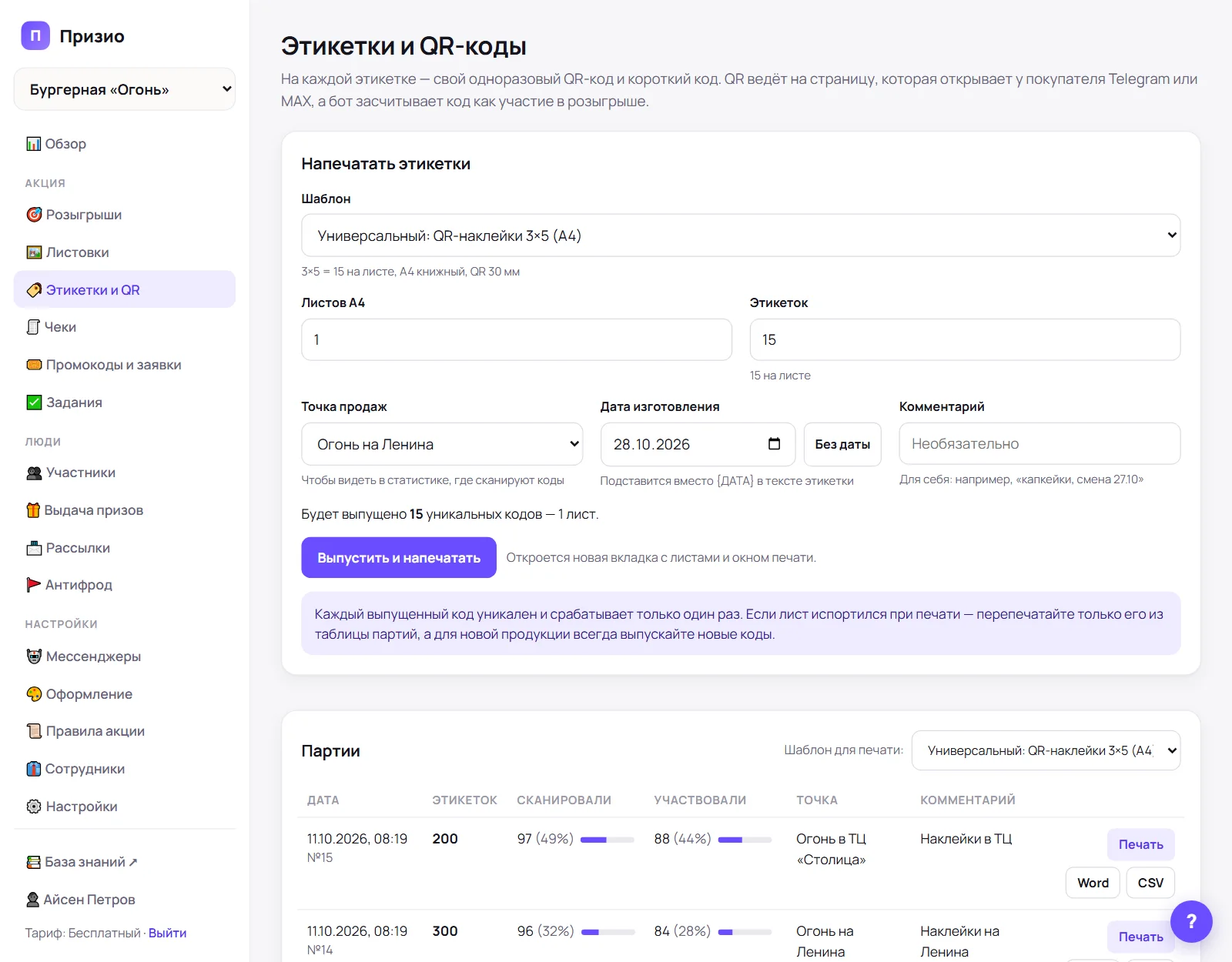
- Меню Этикетки и QR → блок «Напечатать этикетки».
- Шаблон — какой лист печатаем. Встроенные:
- «Универсальный: QR-наклейки 3×5» — 15 наклеек на A4, удобно для коробок и пакетов;
- «Маленькие QR 5×8» — 40 штук, для стаканов и мелкой упаковки;
- «Книжка: текст | QR» — для этикеток, которые складываются пополам.
- Листов A4 — сколько листов печатаем. Ниже видно, сколько это наклеек.
- Точка продаж — где будут клеить. Тогда в статистике видно, где сканируют.
- Дата изготовления — подставится на наклейку, если в шаблоне есть
{ДАТА}. Сегодня — сегодняшняя дата, Без даты — место останется пустым, впишете ручкой. - Комментарий — для себя: «капкейки, смена 27.10».
- Выпустить и напечатать — откроется вкладка с листами и окно печати.
Каждая партия — это новые коды. Распечатали и наклеили — всё. Нужны ещё — выпустите новую партию. Кнопка Печать у старой партии нужна, только если лист испортился при печати.
Партии
В блоке «Партии» — всё, что вы выпускали: дата, количество, точка, сколько кодов уже активировали. Кнопки: Печать (повторить печать), Word (скачать документ), CSV (список кодов таблицей).
Свой шаблон
В конструкторе
Блок «Шаблоны» → Новый шаблон или Создать на основе у встроенного:
- Колонки и ряды — сколько наклеек на листе;
- Поля листа и размер QR в миллиметрах;
- Текст этикетки — что написать рядом с кодом. Можно использовать
{КОД}(короткий код для ручного ввода),{ДАТА},{БОТ}; - Подпись под QR — короткий призыв: «Сканируй — участвуй в розыгрыше!»;
- Логотип и линии реза.
Справа — живой предпросмотр листа. Нажмите Сохранить шаблон.
Свой документ Word
Если у вас уже есть дизайн этикетки в Word — нажмите Загрузить свой Word. В документе поставьте на место QR-кода метку {QR}, а на место текстового кода — {КОД}. Сервис размножит этикетку и подставит в каждую свой код.
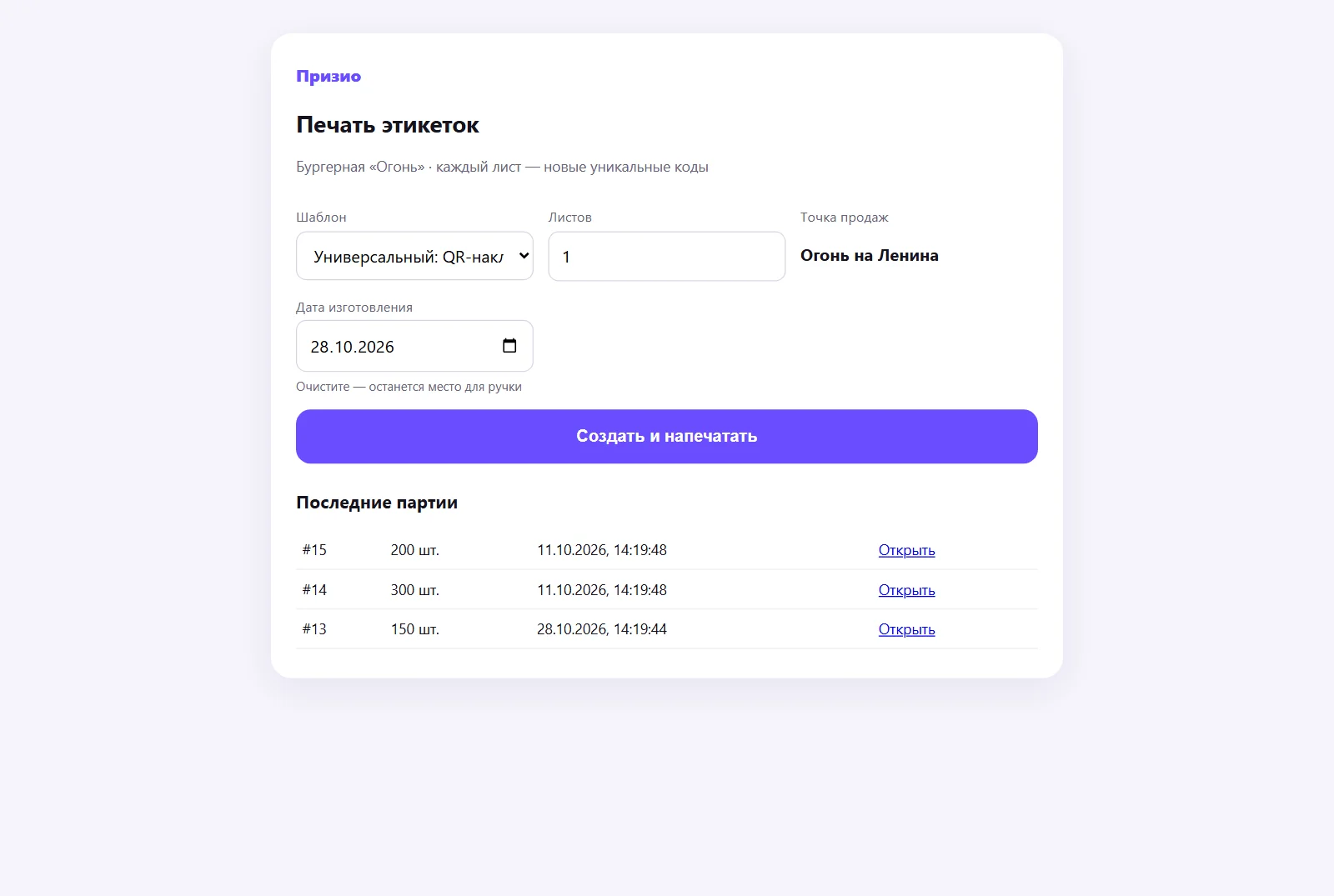
Страница печати для сотрудников
Чтобы наклейки печатал кассир, лучше всего завести ему вход сотрудника (раздел Сотрудники). Он увидит только страницу печати для своей точки.
Есть и старый способ — страница печати по паролю (блок внизу раздела): задайте пароль, и по ссылке сотрудник сможет печатать без входа в кабинет.
Один QR — Telegram и MAX
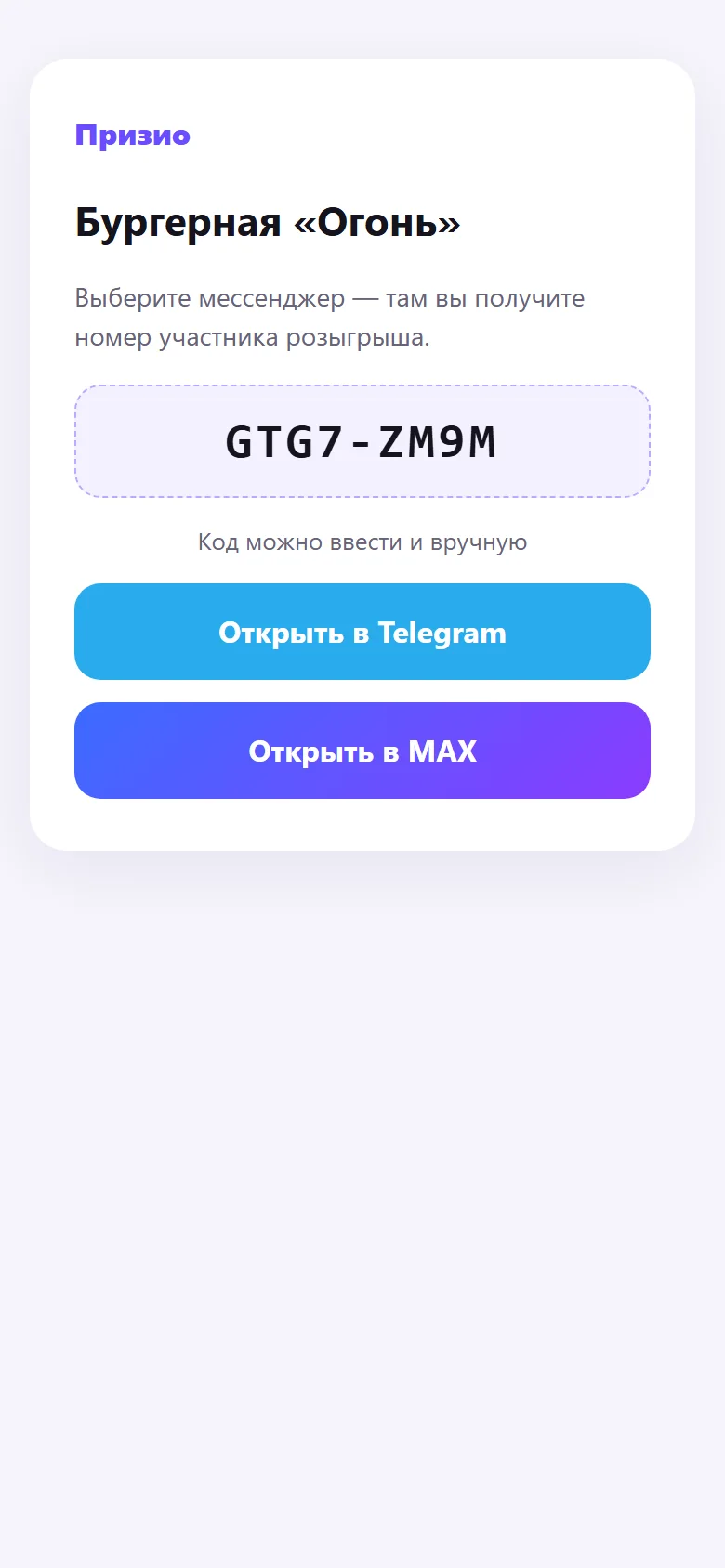
Если у вас подключены оба мессенджера, QR на наклейке открывает страницу выбора: покупатель сам решает, где участвовать. Номера в обоих случаях попадают в один розыгрыш.
Частые вопросы
Покупатель не может отсканировать. Под QR есть короткий код — его можно ввести в боте или в приложении вручную.
Наклейку отсканировали, но не активировали. Это видно в статистике как «отсканировано». Код остаётся свободным, пока кто-то его не активирует.
Что если код активируют, когда розыгрыша нет? Код сохранится и превратится в номер при старте следующего розыгрыша.