Шаг 5. Наклейки или кассовые чеки
Выбираем, как покупатели будут получать номера.
Покупатель должен как-то доказать, что он у вас купил. Для этого есть два способа — можно включить один или оба:
| Способ | Как работает | Кому подходит |
|---|---|---|
| 🏷️ Наклейки с QR | Вы печатаете наклейки, у каждой свой код. Наклейка — на упаковке товара | Бургерные, пекарни, кофейни, доставка — всё, что продаётся в упаковке |
| 🧾 Кассовые чеки | Покупатель сканирует QR-код на обычном чеке из кассы | Магазины, кафе, салоны — где есть касса и не хочется ничего клеить |
Наклейка — как лотерейный билетик: каждый одноразовый. Отсканировал — получил номер, второй раз этот же билетик уже не сработает. С чеками то же самое: один чек — один раз.
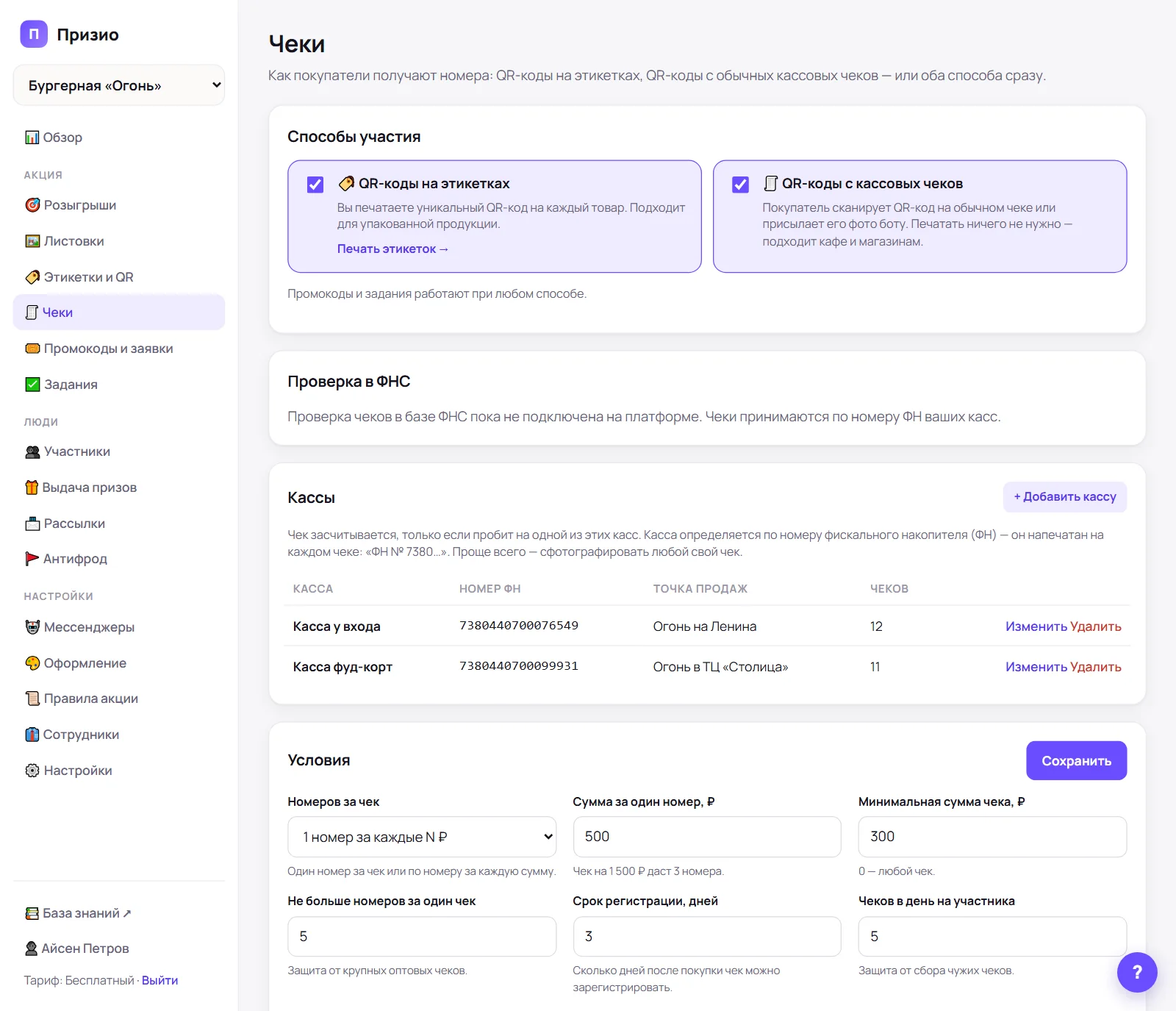
Где включать: меню Чеки → блок «Способы участия». Отметьте нужные галочками.
Вариант А. Наклейки с QR-кодами
- В меню нажмите Этикетки и QR.
- В блоке «Напечатать этикетки» выберите Шаблон. Для начала подойдёт «Универсальный: QR-наклейки 3×5» — 15 наклеек на листе A4.
- Укажите, сколько листов A4 напечатать. Сервис сам посчитает, сколько это наклеек.
- Точка продаж — где будут клеить эти наклейки. Тогда в статистике будет видно, где сканируют больше.
- Дата изготовления — по желанию (например, для еды). Можно нажать Сегодня или Без даты.
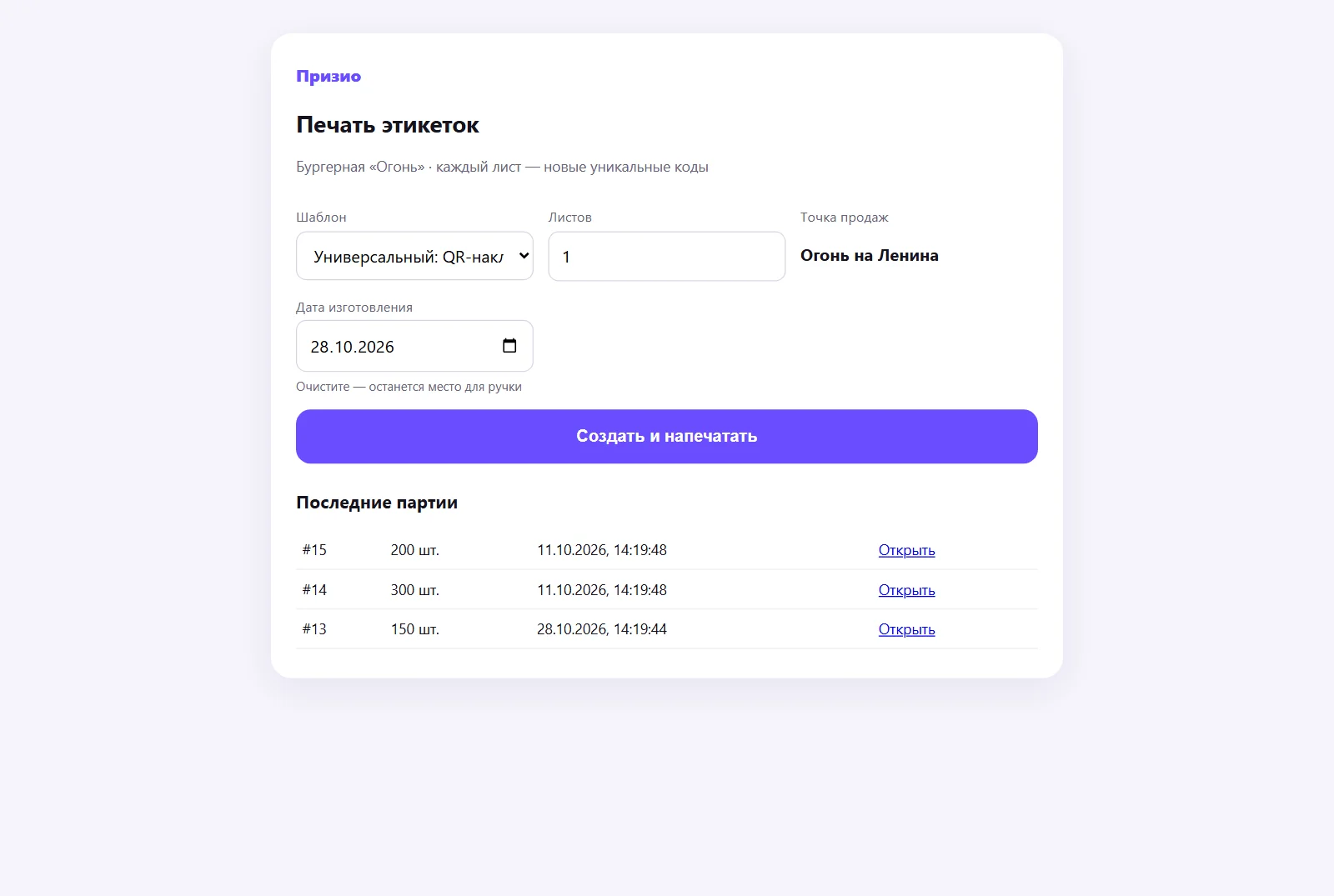
- Нажмите Выпустить и напечатать. Откроется новая вкладка с листами и окном печати.
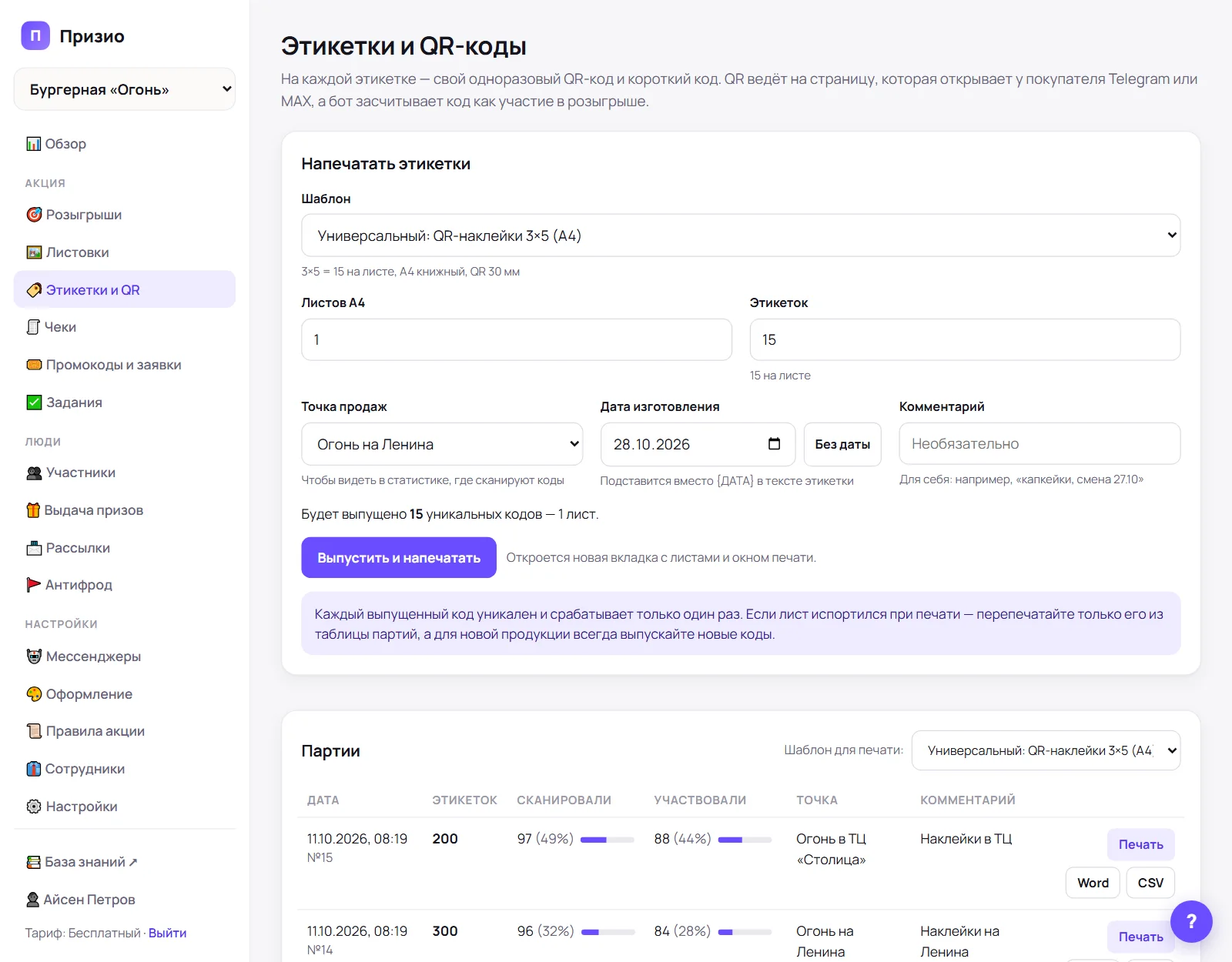
Не печатайте один и тот же лист дважды: коды на нём уже выпущены. Нужно больше наклеек — выпустите новую партию. Повторно печатайте старую партию (кнопка Печать в списке «Партии») только если лист испортился.
Подойдёт самоклеящаяся бумага A4 для лазерного или струйного принтера — продаётся в любом канцелярском. Напечатали → разрезали → клеите на упаковку.
Свой дизайн наклейки
- Конструктор: в блоке «Шаблоны» нажмите Новый шаблон — задайте колонки, ряды, размер QR, текст и логотип. Справа видно, как будет выглядеть лист.
- Свой Word: нажмите Загрузить свой Word и загрузите документ, где на месте кода стоит
{QR}или{КОД}. Сервис подставит коды и даст скачать готовый файл.
Печатают сотрудники
Если наклейки печатает кассир — заведите ему вход в разделе Сотрудники (см. статью про сотрудников). Он увидит только страницу печати для своей точки, без доступа к настройкам.
Вариант Б. Кассовые чеки
На каждом кассовом чеке в России есть QR-код. В нём зашиты дата, сумма и номер кассы. Покупатель сканирует его в приложении — и получает номера.
Шаг 1. Добавьте свои кассы
Чтобы засчитывались только ваши чеки (а не чеки соседнего магазина), добавьте свои кассы:
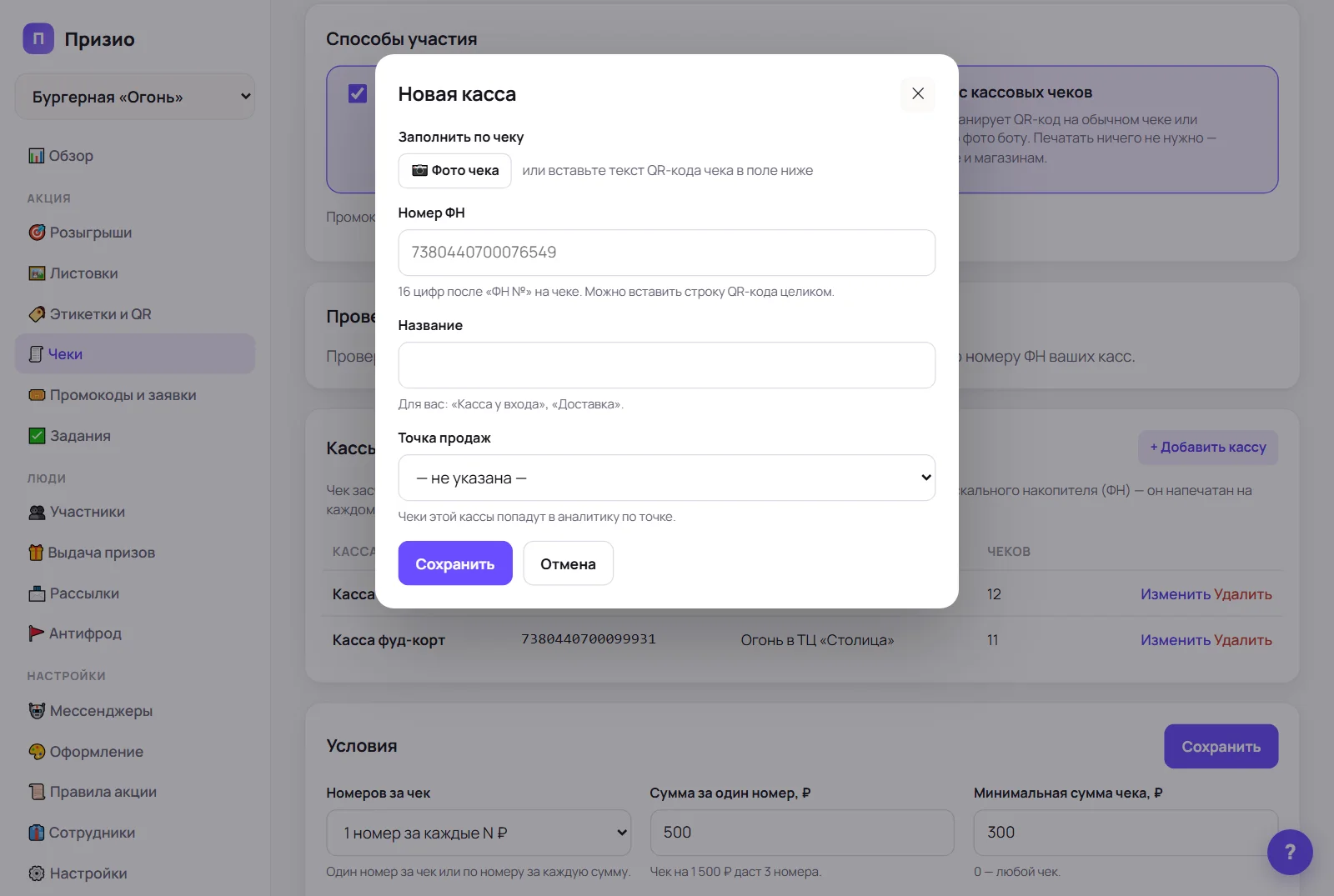
- Раздел Чеки → блок «Кассы» → + Добавить кассу.
- Самый простой способ — нажмите 📷 Фото чека и сфотографируйте любой свой чек. Сервис сам найдёт номер кассы.
- Или впишите вручную номер ФН — это 16 цифр после «ФН №» на чеке.
- Дайте кассе понятное название и выберите точку продаж. Нажмите Сохранить.
Шаг 2. Условия
В блоке «Условия» решите, сколько номеров давать:
- 1 номер за чек — проще всего;
- или 1 номер за каждые N ₽ — например, за каждые 500 ₽: чек на 1 250 ₽ даст 2 номера.
Ещё можно задать минимальную сумму, максимум номеров за чек, сколько дней после покупки чек принимается и сколько чеков в день может зарегистрировать один человек. Внизу сервис показывает пример: «чек на 1 250 ₽ → 2 номера». Нажмите Сохранить.
Шаг 3. Проверка в ФНС (по желанию)
Если на платформе подключена проверка, появится галочка «Проверять каждый чек в базе ФНС». Тогда подделать чек невозможно. Подробнее — в статье Участие по кассовым чекам.
Как это выглядит у покупателя
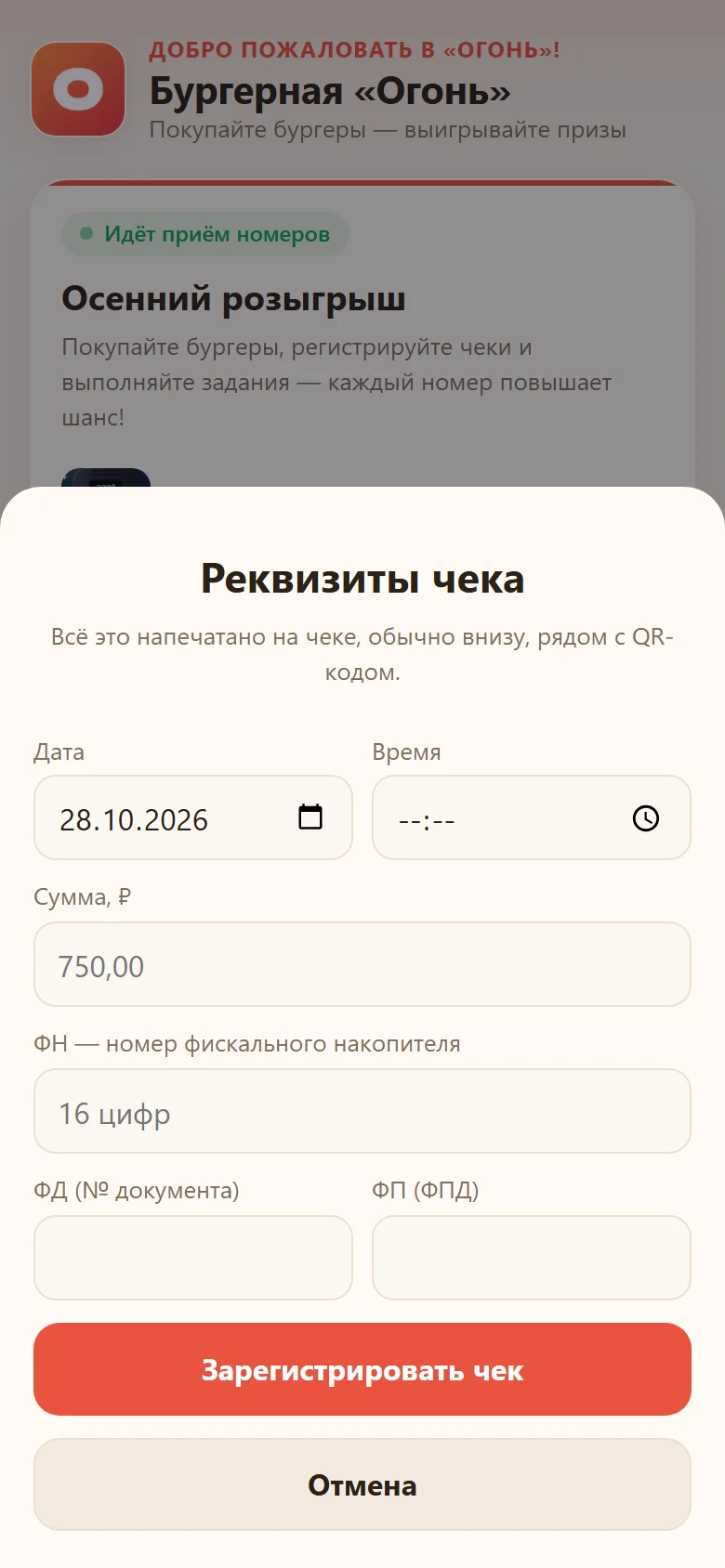
Покупатель нажимает Сканировать QR-код и наводит камеру на чек — или Сфотографировать чек, или вводит данные вручную. Ещё можно просто прислать фото чека боту в чат.
Проверьте себя
- Выбран хотя бы один способ участия.
- Наклейки: напечатана первая партия. Чеки: добавлена хотя бы одна касса.
Дальше — правила акции и реклама.