Шаг 3. Оформляем мини-приложение
Тема, фирменный цвет, логотип и обложка.
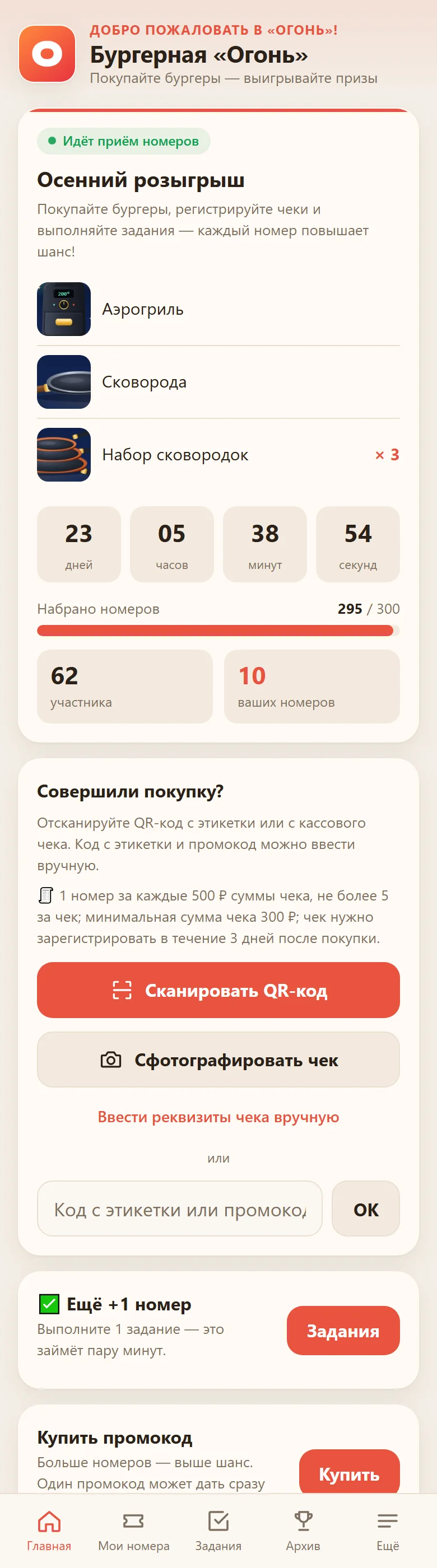
Мини-приложение — это маленький сайт внутри Telegram и MAX. Его открывают покупатели: видят розыгрыш, призы, свои номера и итоги. Давайте сделаем его в цветах вашего заведения.
Как вывеска у входа: чем она приятнее и узнаваемее, тем охотнее заходят люди. Здесь то же самое — только вывеска в телефоне.
Открываем раздел
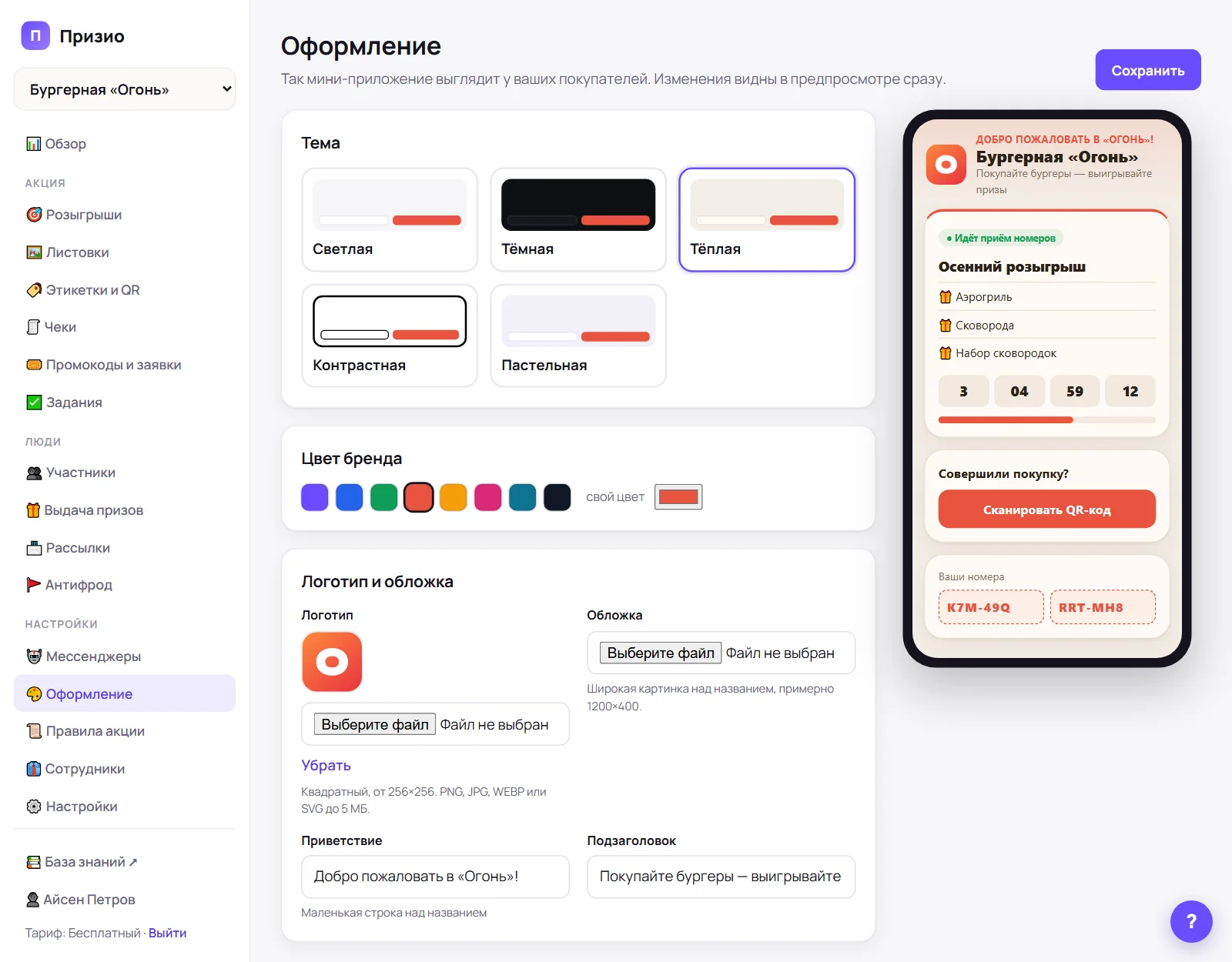
В меню слева нажмите Оформление. Слева — настройки, справа — предпросмотр: телефон с вашим мини-приложением. Всё, что вы меняете, сразу видно справа.
1. Выберите тему
В блоке «Тема» пять готовых вариантов: светлая, тёмная, тёплая, контрастная и пастельная. Нажмите на любую и посмотрите в предпросмотр. Тема меняет фон, карточки и шрифты, но всё остаётся спокойным и аккуратным.
2. Задайте фирменный цвет
В блоке «Цвет бренда» выберите один из готовых цветов или свой. Этим цветом будут кнопки, номера и полоса прогресса.
Возьмите цвет с вашей вывески или логотипа — так покупатель сразу узнает «своё».
3. Загрузите логотип и обложку
- Логотип — квадратная картинка от 256×256 точек. Подойдут PNG, JPG, WEBP или SVG до 5 МБ.
- Обложка — широкая картинка над названием, примерно 1200×400. Её можно не загружать.
Если логотипа нет, приложение покажет первую букву названия — тоже выглядит прилично.
4. Тексты
- Приветствие — маленькая строка над названием, например «Добро пожаловать!».
- Подзаголовок — строка под названием, например «Покупайте бургеры — выигрывайте призы».
5. Сохраните
Нажмите Сохранить вверху. Изменения сразу увидят все покупатели — перезапускать бота не нужно.
Как это выглядит у покупателя
Готово! Самое интересное впереди — создаём розыгрыш.